"내 DPS가 궁금한데, 어떻게 확인하죠?"
길드워2에는 기본 DPS 미터가 없습니다. ArcDPS는 커뮤니티 개발자(deltaconnected)가 만든 무료 도구로, 전투 중 내가 얼마나 딜을 넣고 있는지 실시간으로 보여줍니다.
ArcDPS가 하는 일
- 실시간 DPS 측정 — 내 초당 피해량을 숫자로 확인
- 파티원 DPS 비교 — 파티 전체의 딜량을 한눈에 비교
- 전투 기록 저장 — 나중에 분석할 수 있도록 로그 파일 생성
엔드게임 PvE — 프랙탈 T3 이상, 레이드 인카운터 — 에서는 거의 모든 플레이어가 사용하는 사실상 표준 도구입니다. ArenaNet 보안 담당 개발자와 직접 협력하며 사용을 묵인받고 있으므로, 밴 걱정 없이 안전하게 쓸 수 있습니다.
설치 방법
파일 하나를 받아서 게임 폴더에 넣으면 끝입니다.
1단계: 파일 다운로드
ArcDPS 공식 사이트
(deltaconnected.com/arcdps/x64/)에
접속해서 d3d11.dll 파일을 다운로드합니다.
2단계: 게임 폴더에 넣기
다운로드한 d3d11.dll 파일을
Gw2-64.exe가 있는 폴더(게임 루트 디렉토리)에 넣습니다.
- 독립 설치 경로 예시:
C:\Program Files\Guild Wars 2\ - Steam 설치 경로 예시:
C:\Program Files (x86)\Steam\steamapps\common\Guild Wars 2\
설치 시 선택한 경로에 따라 다를 수 있습니다. Gw2-64.exe 파일이 같은 폴더에 있는지 확인하세요. 그 폴더가 맞습니다.
3단계: 게임 실행
게임을 실행하면 ArcDPS가 자동으로 로드됩니다. 화면 왼쪽 상단 구석에 작은 숫자(프레임 표시)가 보이면 정상 작동 중입니다.
d3d11.dll 파일을 삭제하면 됩니다.
게임에 아무 영향 없이 깨끗하게 제거됩니다.
기본 사용법
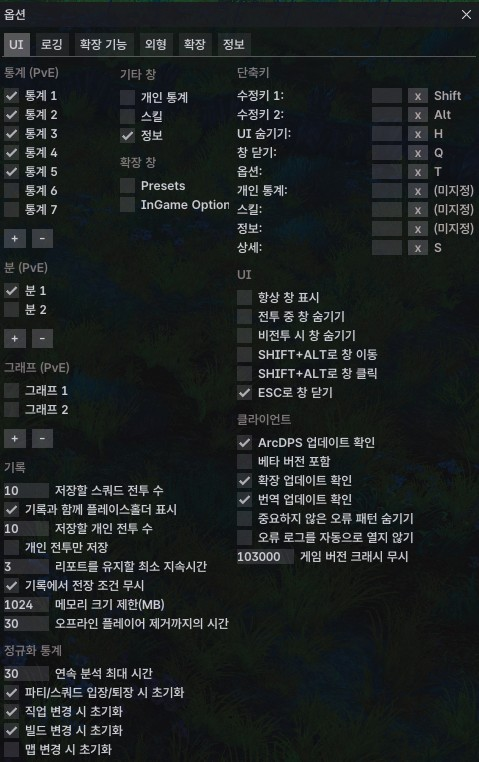
핵심 단축키 두 가지
| 단축키 | 기능 |
|---|---|
| Alt + Shift + T | ArcDPS 옵션 창 열기/닫기 |
| Alt + Shift + H | 모든 ArcDPS UI 표시/숨기기 |
이 두 가지만 기억하면 됩니다.
Area Stats — 파티 DPS 한눈에 보기
Area Stats는 나와 파티원 전체의 DPS를 실시간으로 보여주는 창입니다.
켜는 방법:
- Alt + Shift + T를 눌러 옵션 창을 엽니다
- Area Stats를 체크합니다
- 화면에 DPS 표가 나타납니다
기본 설정 그대로 써도 충분하지만, 보기 편하게 바꾸려면:
추천 표시 형식
Format 설정에서 @5, @6 (@2, @3)을 입력하면 이름과 직업 정보가 함께 표시됩니다.
@5— 캐릭터 이름@6— 서브그룹 번호@2— 직업 아이콘@3— 엘리트 특성화 아이콘
ArcDPS 한글화
ArcDPS는 기본적으로 영어이지만, 한글화 파일을 넣으면 메뉴와 UI를 한국어로 사용할 수 있습니다.
설치 방법
- ArcDPS 한글화 파일 다운로드
- 다운로드한 파일을
Guild Wars 2\addons\arcdps\폴더에 풀어넣습니다 - 게임을 재시작하면 ArcDPS가 한국어로 표시됩니다
한글화 by DruggedCat
addons\arcdps\ 폴더가 자동 생성됩니다.
먼저 ArcDPS를 설치하고 게임을 한 번 실행한 뒤에 한글화 파일을 넣으세요.
전투 로그 활용하기
ArcDPS는 전투 기록을 파일로 저장할 수 있습니다. 이 파일을 분석 사이트에 올리면 내 전투를 상세하게 복기할 수 있습니다.
로그 저장 켜기
- Alt + Shift + T로 옵션을 엽니다
- Logging 탭으로 이동합니다
- save after boss encounters를 체크합니다
이제 보스 전투가 끝날 때마다 자동으로 로그가 저장됩니다.
- 저장 경로:
Documents\Guild Wars 2\addons\arcdps\arcdps.cbtlogs\ - 파일 형식:
.evtc
dps.report로 분석하기
dps.report에
.evtc 파일을 업로드하면 전투를 시각적으로 분석해줍니다:
- 개인 DPS 추이 그래프 — 전투 중 딜량 변화를 시간대별로 확인
- 버프 유지율 — Quickness, Alacrity 등 핵심 boon 유지 현황
- 스킬 사용 패턴 — 어떤 스킬을 얼마나 썼는지 분석
- 보스 메카닉 처리 현황 — 메카닉을 제대로 처리했는지 확인
레이드 인카운터나 프랙탈 CM을 연습할 때, 어디서 DPS 손실이 일어나는지 찾아내는 데 큰 도움이 됩니다.
업데이트와 문제 해결
업데이트 방법
길드워2에 대규모 패치가 올 때 ArcDPS가 일시적으로 작동하지 않을 수 있습니다. 보통 1~3일 안에 업데이트됩니다.
업데이트 방법은 설치할 때와 같습니다:
- 공식 사이트에서 새
d3d11.dll을 다운로드합니다 - 게임 폴더(Gw2-64.exe가 있는 곳)의 기존 파일을 덮어씁니다
- 게임을 다시 실행합니다
Nexus(애드온 관리자)를 사용하면 ArcDPS를 포함한 애드온들이 자동으로 업데이트됩니다. 수동 관리가 귀찮다면 Nexus 설치를 추천합니다.
게임이 크래시할 때
ArcDPS 설치 후 게임이 크래시한다면:
- 게임 폴더에서
d3d11.dll을 삭제합니다 - 게임을 실행합니다
- 정상 작동하면 ArcDPS 문제가 맞습니다
- 공식 사이트에서 최신 버전을 다시 다운로드합니다
대부분 패치 직후 버전 불일치로 발생하는 문제이므로, 최신 파일로 교체하면 해결됩니다.
확장 플러그인
ArcDPS의 기능을 확장하는 플러그인들이 있습니다.
모두 각 플러그인의 .dll 파일을 ArcDPS와 같은 폴더(Gw2-64.exe 옆)에 넣으면 설치 완료입니다.
Unofficial Extras — 다른 플러그인의 기반
Unofficial Extras는 ArcDPS가 기본으로 제공하지 않는 추가 데이터를 수집해서 다른 플러그인들이 사용할 수 있게 해주는 기반 플러그인입니다. Boon Table, Mechanics Log 등 많은 플러그인이 이 플러그인에 의존합니다.
단독으로도 아래 기능을 제공합니다:
- 스쿼드 정보 추적 — 파티·스쿼드 멤버의 직업·특성화 정보를 다른 애드온에 전달
- 채팅 메시지 이벤트 — 채팅 관련 데이터를 다른 플러그인에 공유
- 카메라 이동 시 마우스 잠금 — 우클릭 회전 중 커서가 화면 밖으로 나가지 않음
- 직업별 키바인드 프로필 — 직업이나 엘리트 특성화별로 키 설정을 자동 전환
다운로드:
GitHub Releases에서
arcdps_unofficial_extras.dll을 받아 Gw2-64.exe가 있는 폴더에 넣습니다.
Healing Stats — 힐링 수치 측정
힐러 역할을 맡았을 때 내 힐량을 확인하고 싶다면 이 플러그인이 필요합니다. ArcDPS 본체는 딜(피해량)만 측정하지만, Healing Stats를 추가하면 힐링 수치도 실시간으로 확인할 수 있습니다.
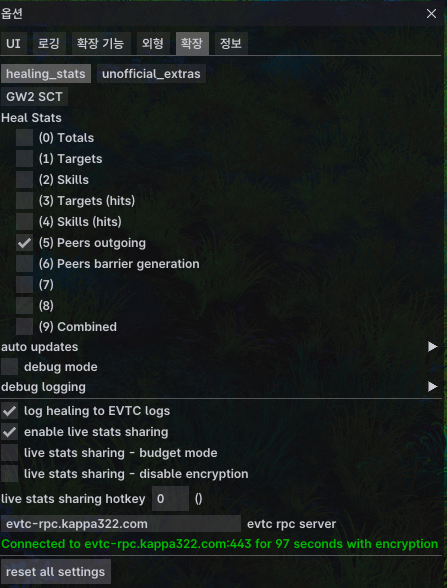
주요 기능:
- 대상별 힐량 — 어떤 파티원에게 얼마나 힐을 넣었는지 확인
- 스킬별 힐량 — 어떤 스킬이 가장 많이 회복시켰는지 분석
- 최대 10개 창 — 서브그룹만 보기, 미니언 제외 등 필터 설정 가능
- EVTC 로그 기록 — 힐링 데이터도 전투 로그에 함께 저장돼서 dps.report에서 분석 가능
다운로드:
GitHub Releases에서
arcdps_healing_stats.dll을 받아 Gw2-64.exe가 있는 폴더에 넣습니다.
기타 플러그인
| 플러그인 | 역할 | 필요한 상황 |
|---|---|---|
| Boon Table | 스쿼드 전체의 버프 유지율을 표로 보여줌 | Quickness·Alacrity 유지율 확인 (서포터 필수) |
| Mechanics Log | 보스 메카닉 처리 현황을 실시간 표시 | 레이드 인카운터에서 누가 메카닉을 놓쳤는지 확인 |
Boon Table과 Mechanics Log는 Unofficial Extras가 설치되어 있어야 정상 작동합니다.
처음 설치했다면
- ArcDPS는 자기 실력을 확인하고 개선하기 위한 도구입니다. 다른 사람의 DPS를 비난하는 데 쓰지 마세요.
- 처음에는 Area Stats 하나만 켜세요. 설정은 나중에 천천히.
- 오픈 월드에서는 꺼두셔도 됩니다. Alt + Shift + H로 간편하게 숨길 수 있습니다.
- 패치 후 게임이 안 켜지면
d3d11.dll부터 삭제해보세요.