"맵에서 길을 잃었는데, 도움 받을 수 있나요?"
월드 보스 시간을 매번 검색해야 하고, 업적 아이템 위치도 모르겠고, 점핑 퍼즐에서 다음 발판이 어딘지 감도 안 잡히고 — 이런 불편을 한꺼번에 해결해 주는 도구가 Blish HUD입니다.
별도 프로그램이지, 게임 파일을 건드리는 게 아닙니다
Blish HUD는 게임 창 위에 투명한 창을 하나 더 띄우는 방식으로 작동합니다. 게임 프로세스에 코드를 주입(DLL injection)하지 않고, 게임 파일을 수정하지도 않습니다. ArcDPS와 달리 게임 폴더에 파일을 넣을 필요도 없습니다.
모듈을 골라 넣는 프레임워크입니다
Blish HUD 자체는 빈 액자 같은 겁니다. 모듈(플러그인)을 하나씩 골라 넣어야 길 안내, 타이머, 검색 같은 기능이 생깁니다. 모듈은 Blish HUD 안에서 원클릭으로 설치할 수 있어서 어렵지 않습니다.
게임 데이터는 공식 통로로만 읽습니다
- MumbleLink — 길드워2가 외부 프로그램에 공개하는 실시간 데이터(캐릭터 위치, 카메라 방향, 현재 맵 등)
- GW2 Web API — API 키를 등록하면 인벤토리, 업적, 지갑 같은 계정 정보를 읽기 전용으로 조회
게임 메모리를 직접 읽지 않습니다.
TacO의 후속 세대
과거에 같은 역할을 하던 TacO(Tactical Overlay)라는 프로그램이 있었습니다. Blish HUD는 TacO의 마커팩 형식을 그대로 지원하면서 모듈 시스템으로 기능을 훨씬 넓힌 후속 도구입니다. TacO는 업데이트가 느려진 상태이므로, 지금 시작한다면 Blish HUD를 추천합니다.
설치 방법
공식 사이트에서 파일을 받아 압축을 풀고, Blish HUD.exe를 실행하면 끝입니다. 설치 프로그램 같은 건 없습니다.
1단계: 다운로드
Blish HUD 공식 사이트에서 최신 버전을 다운로드합니다.
2단계: 압축 해제
ZIP의 모든 내용물을 원하는 폴더에 풀어놓습니다. 길드워2 설치 폴더나 별도 폴더 어디든 괜찮습니다.
3단계: 길드워2 화면 모드 확인
길드워2 설정(F11) > 그래픽 > 화면 모드를 Windowed Fullscreen 또는 Windowed로 설정합니다. 전체 화면(Fullscreen)에서는 Blish HUD가 표시되지 않습니다.
4단계: Blish HUD 실행
Blish HUD.exe를 실행합니다. 길드워2가 먼저 켜져 있어도, 나중에 켜도 상관없습니다.
첫 실행 시 자동으로 생기는 폴더:
내 문서\Guild Wars 2\addons\blishhud\ 아래에 다음 폴더가 만들어집니다.
modules\— 모듈 파일(.bhm) 저장 위치logs\— 오류 로그 저장 위치
OneDrive를 쓰고 있다면 경로가 %onedrive%\Documents\Guild Wars 2\addons\blishhud\일 수 있습니다.
API 키 설정
API 키 없이도 Blish HUD의 핵심 기능(마커팩, 타이머 등)은 정상 작동합니다. 다만 API 키를 등록하면 업적 자동 추적, 인벤토리 검색 같은 추가 기능을 쓸 수 있습니다. 이 단계는 선택입니다.
API 키 생성 방법은 API 키 만들기 페이지에서 확인하세요.
Blish HUD에 등록하기
- Blish HUD 설정(Settings)을 엽니다.
- Manage API Keys를 클릭합니다.
- 생성한 API 키를 붙여넣습니다.
Blish HUD는 모듈에 API 키 원본을 직접 넘기지 않습니다. 만료 시간이 있는 제한된 하위 토큰을 만들어서 모듈에 전달하기 때문에, 모듈이 키를 유출하더라도 피해가 제한됩니다.
모듈 설치법
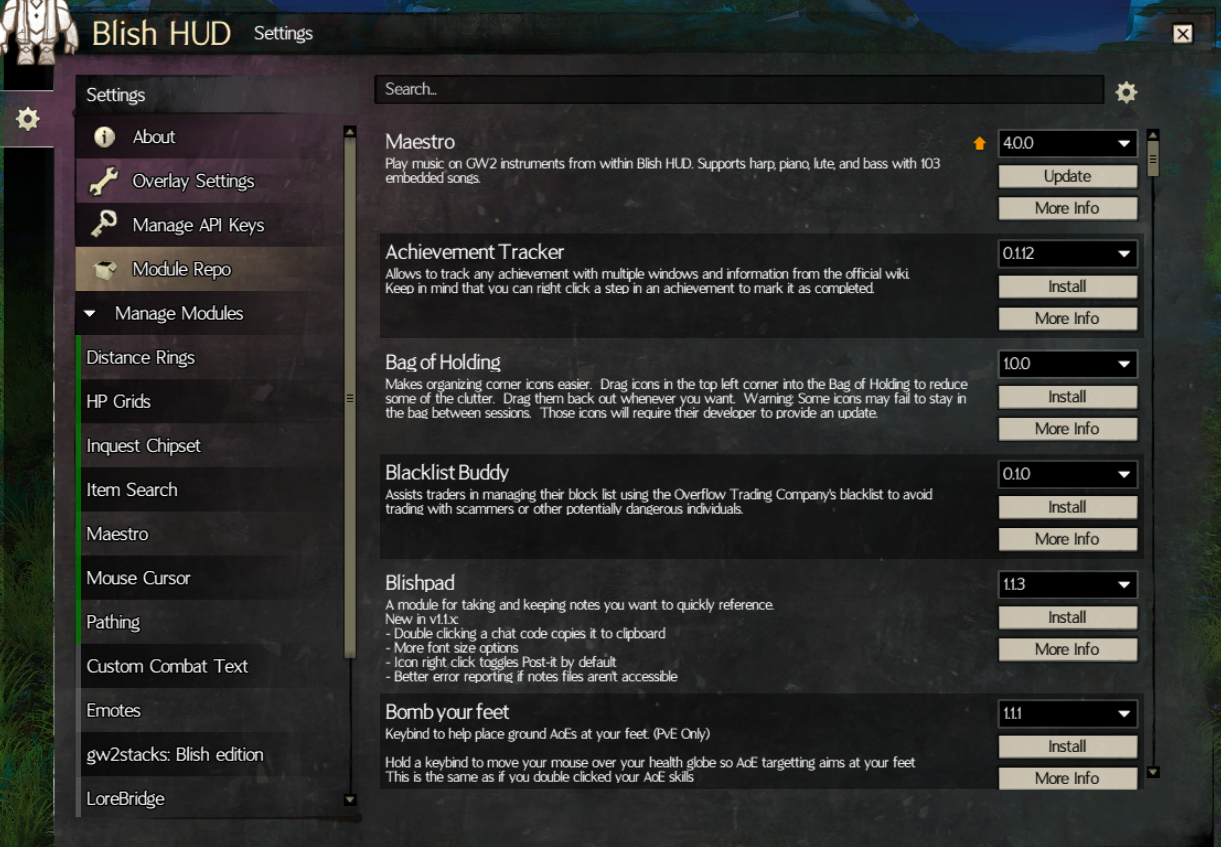
방법 1: 앱 안에서 설치 (권장)
이 방법이 가장 쉽고, 공식적으로 권장하는 방법입니다.
- Blish HUD가 실행 중인 상태에서 설정(Settings)을 엽니다.
- Module Repo(또는 Module Package Manager)를 선택합니다.
- 원하는 모듈을 찾아 클릭합니다.
- Install(또는 Download)을 누르면 자동으로 다운로드됩니다.
- Module Settings에서 해당 모듈을 Enable(활성화)합니다.
업데이트도 같은 경로에서 자동으로 알려주므로 따로 관리할 필요가 없습니다.
방법 2: 수동 설치
Module Repo에 없는 모듈이거나, 직접 파일을 받은 경우에 씁니다.
- Blish HUD를 종료합니다.
.bhm파일을내 문서\Guild Wars 2\addons\blishhud\modules\폴더에 넣습니다.- Blish HUD를 다시 실행합니다.
- Settings > Module Settings에서 해당 모듈을 찾아 활성화합니다.
.bhm 파일은 컴파일된 코드(DLL)가 들어 있으므로 신뢰할 수 있는 출처에서만 받으세요.
핵심 모듈 소개
입문자에게 가장 도움이 되는 모듈 여섯 가지를 소개합니다. 모두 Module Repo에서 원클릭으로 설치할 수 있습니다.
Pathing — 인게임 길 안내
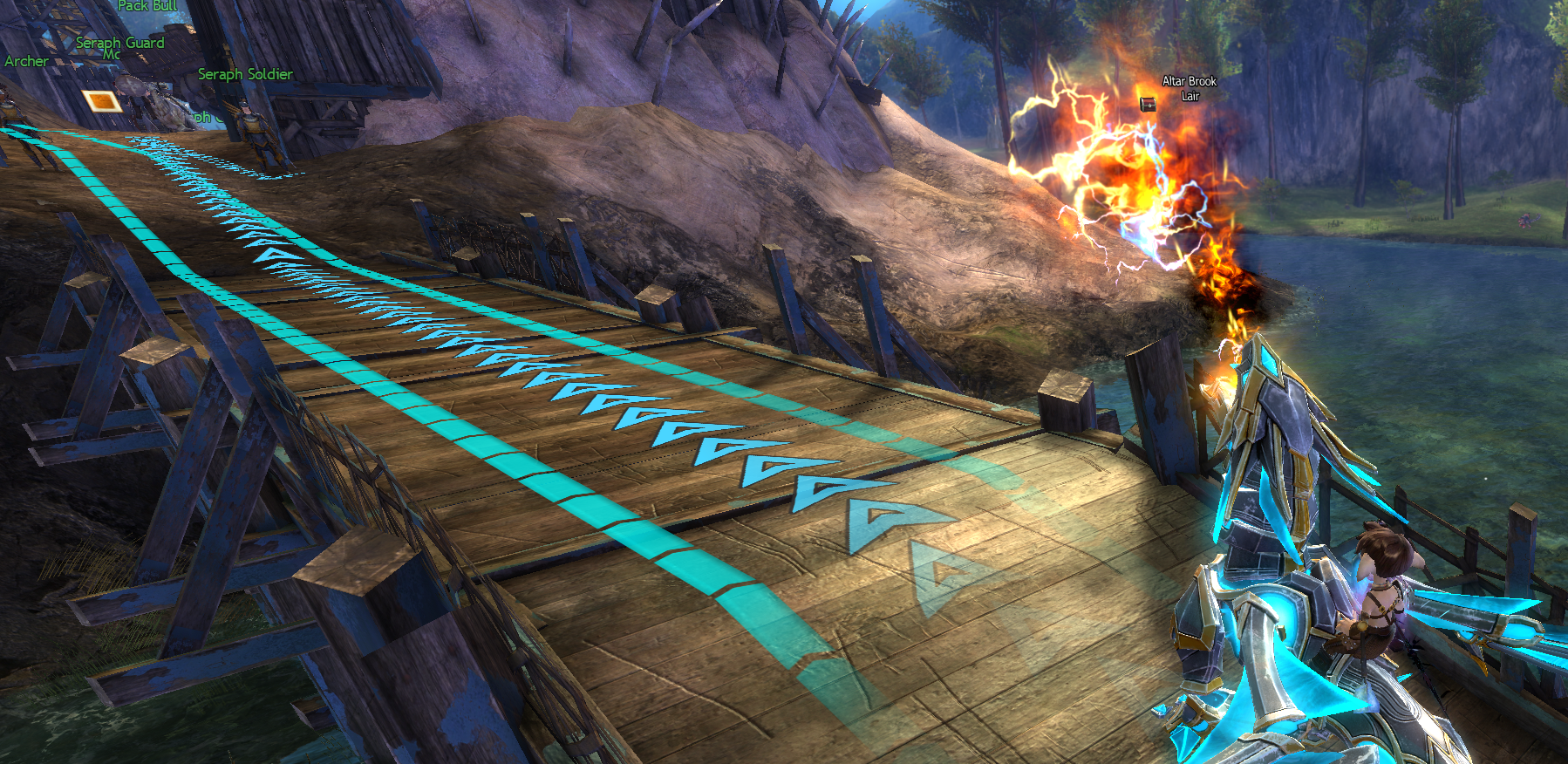
이런 분에게: 맵에서 길을 잃거나, 업적 아이템 위치를 모르거나, 점핑 퍼즐에서 다음 발판을 모를 때
게임 화면에 3D 마커(아이콘)와 트레일(경로선)을 표시합니다.
마커팩을 설치하면 업적, 맵 완성, 점핑 퍼즐, 채집 루트 등 원하는 경로를 바로 볼 수 있습니다.
TacO 마커팩(.taco 파일)과 호환됩니다.
→ 상세 설명 페이지
Item Search — 아이템 통합 검색
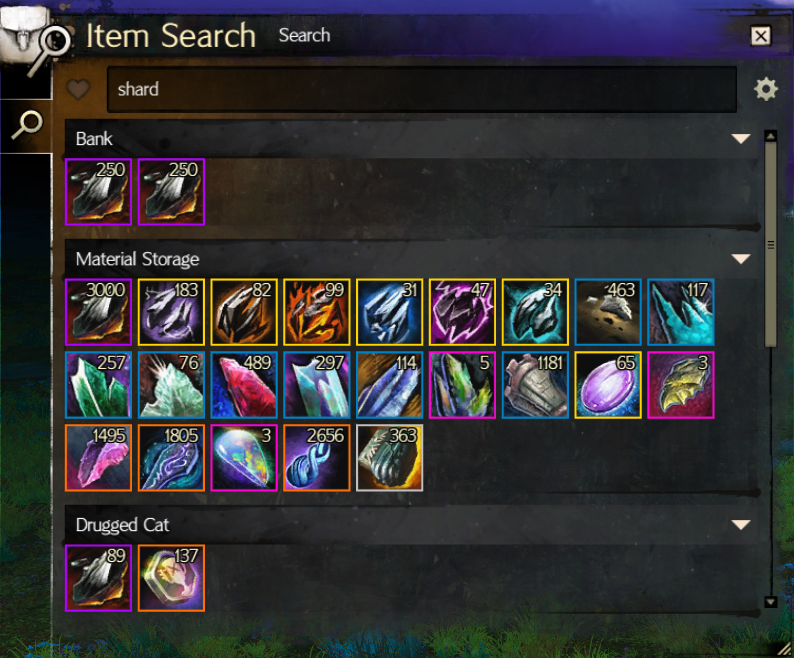
이런 분에게: "이 재료가 어느 캐릭터 가방에 있더라?" 싶을 때
단축키 하나로 검색창을 띄워서 은행, 재료 보관함, 모든 캐릭터 인벤토리를 한꺼번에 검색합니다. 즐겨찾기 검색을 저장해 두면 한 번의 클릭으로 다시 불러올 수 있고, 커스텀 아이콘을 지정해서 쉽게 구분할 수도 있습니다. Merged 뷰를 사용하면 계정 전체의 아이템 수량을 한눈에 확인할 수 있습니다. API 키가 필요합니다. → 상세 설명 페이지
Inquest Chipset — 편의 기능 모음
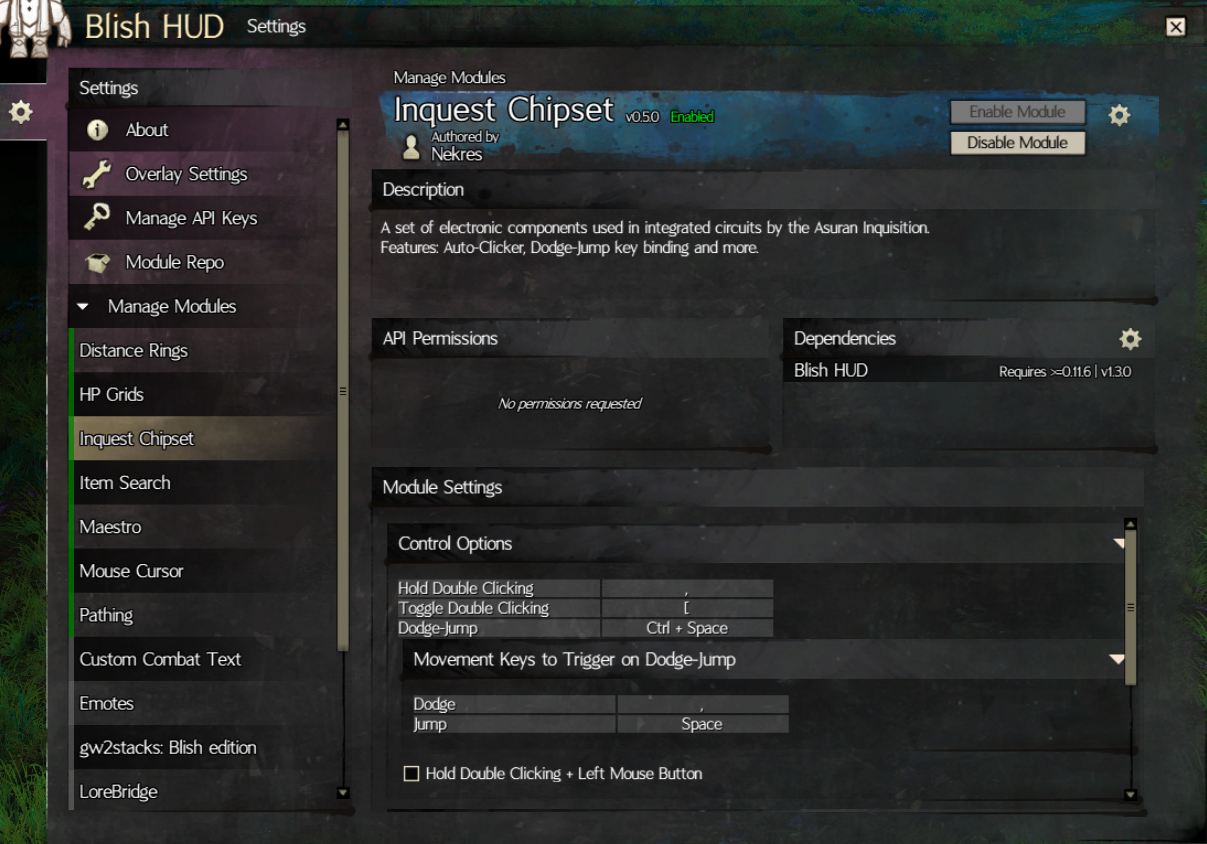
이런 분에게: 반복적인 조작을 줄이고 게임플레이를 더 편하게 만들고 싶을 때
오토클릭(자리비움 방지 기능 포함), 점프+회피(슈퍼점프) 키바인드 등 자주 쓰는 편의 기능을 제공하는 모듈입니다. 게임 내 반복 작업을 간소화하고 조작을 더 쾌적하게 만들어줍니다. → 상세 설명 페이지
KpRefresher — 킬프루프 자동 갱신
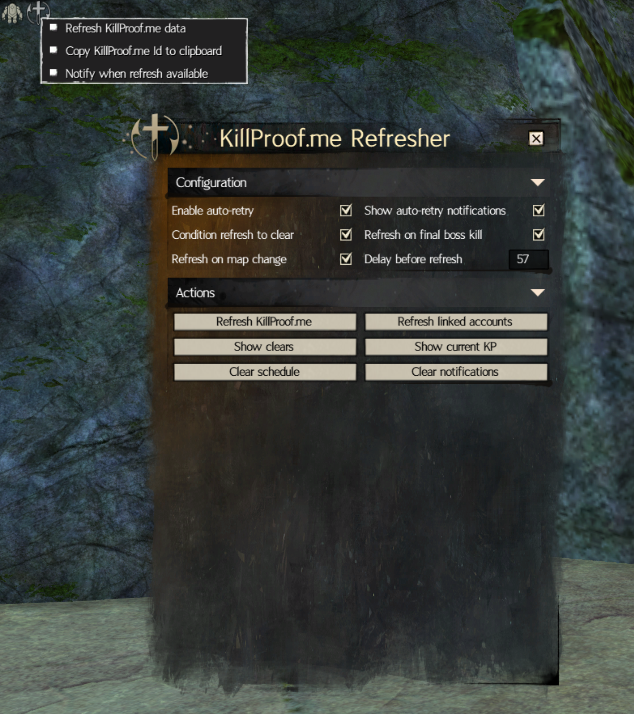
이런 분에게: 레이드 인카운터나 프랙탈 파티에 참여할 때 킬프루프를 관리하고 싶을 때
KillProof.me 프로필을 자동으로 갱신해주는 모듈입니다. 맵 감지 기능으로 특정 상황에서 자동 갱신하고, 주간 클리어 현황을 한눈에 확인할 수 있습니다. 클립보드에 ID를 복사하거나, 연결 계정을 지원하는 등 편리한 기능이 포함되어 있습니다. → 상세 설명 페이지
Mounts & More — 마운트·마스터리·노벨티 통합 관리
이런 분에게: 마운트가 여러 개인데 키 바인딩을 다 외우기 어려울 때
마운트, 마스터리 스킬, 노벨티 아이콘을 라디얼 메뉴(원형 메뉴), 아이콘 행, 코너 아이콘 형태로 표시해줍니다. 단축키 하나만 누르고 방향을 선택하면 원하는 마운트를 바로 탈 수 있습니다.
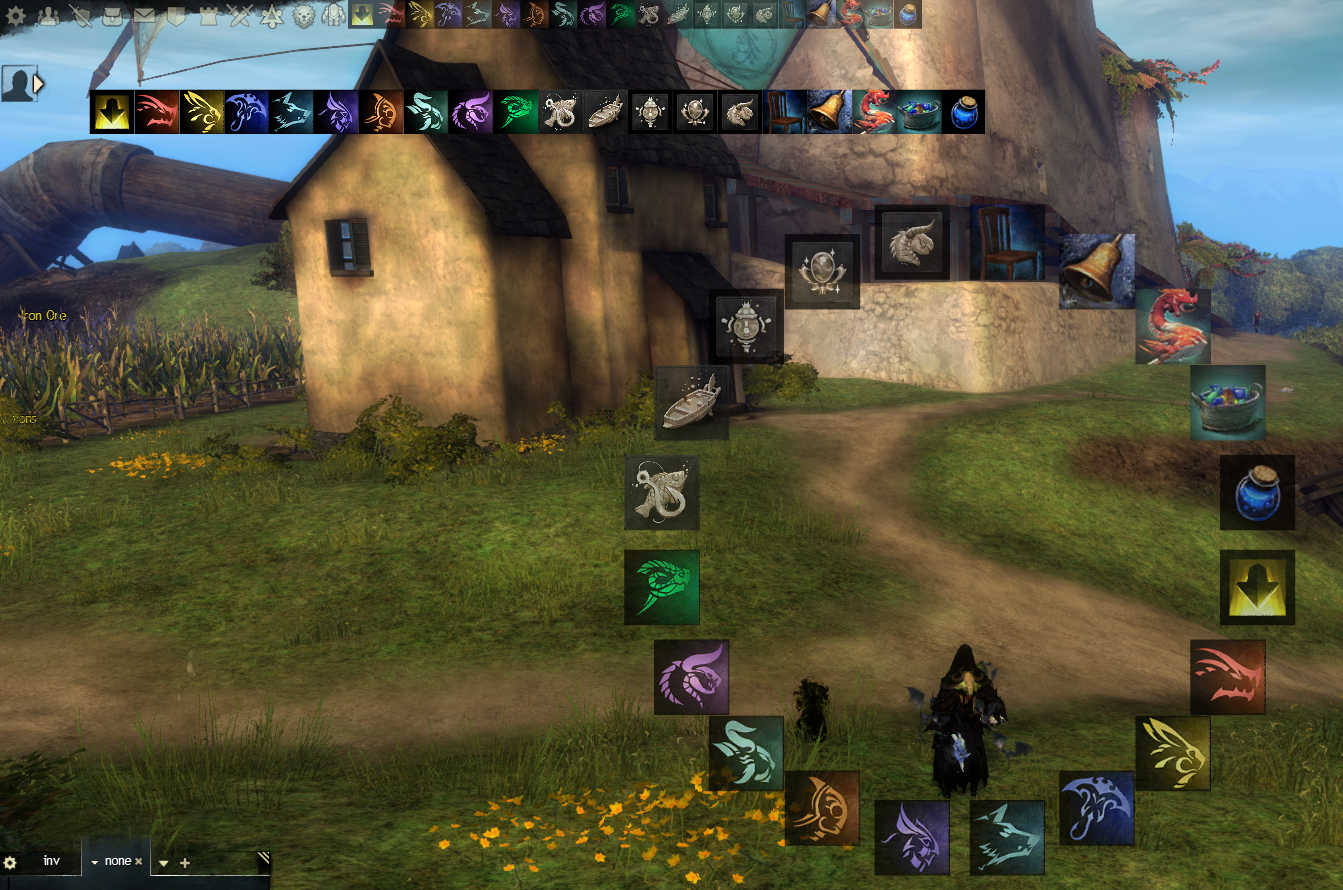
주요 기능:
- 상황별 자동 전환 — 물속, 비행 중, WvW, 전투 중 등 상황에 따라 라디얼 메뉴가 자동으로 바뀜
- 커스텀 아이콘 — 원하는 마운트 아이콘을 직접 만들어 사용 가능 (PNG 파일)
- 비전투 큐잉 — 전투 중에 마운트를 누르면 전투가 끝난 뒤 자동으로 탑승
- 맵 이동 후 자동 탑승 — 로딩 화면이 끝나면 이전에 타던 마운트를 자동으로 다시 탑승
- 지면 타겟 액션 — 스키프, 소환문 등 지면 타겟 스킬을 마우스 위치에 바로 시전
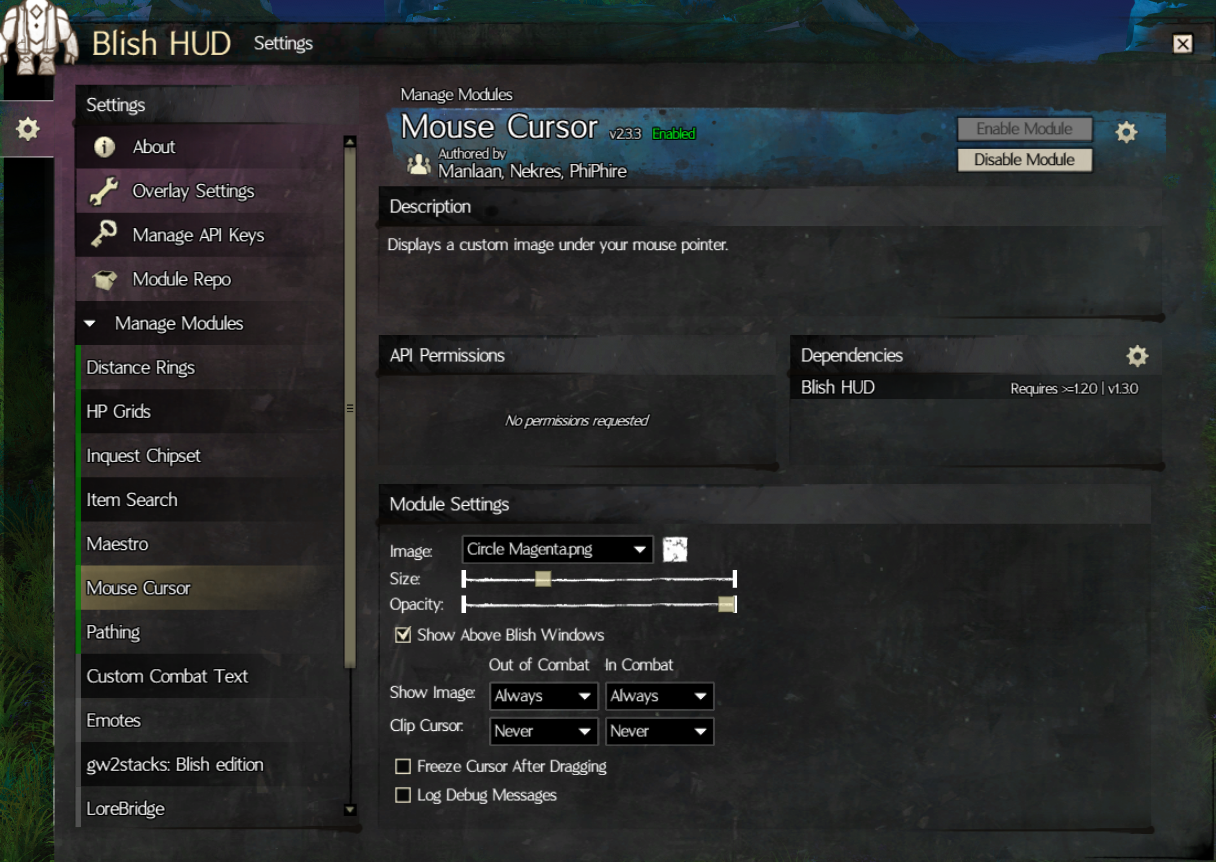
Mouse Cursor — 커스텀 마우스 커서
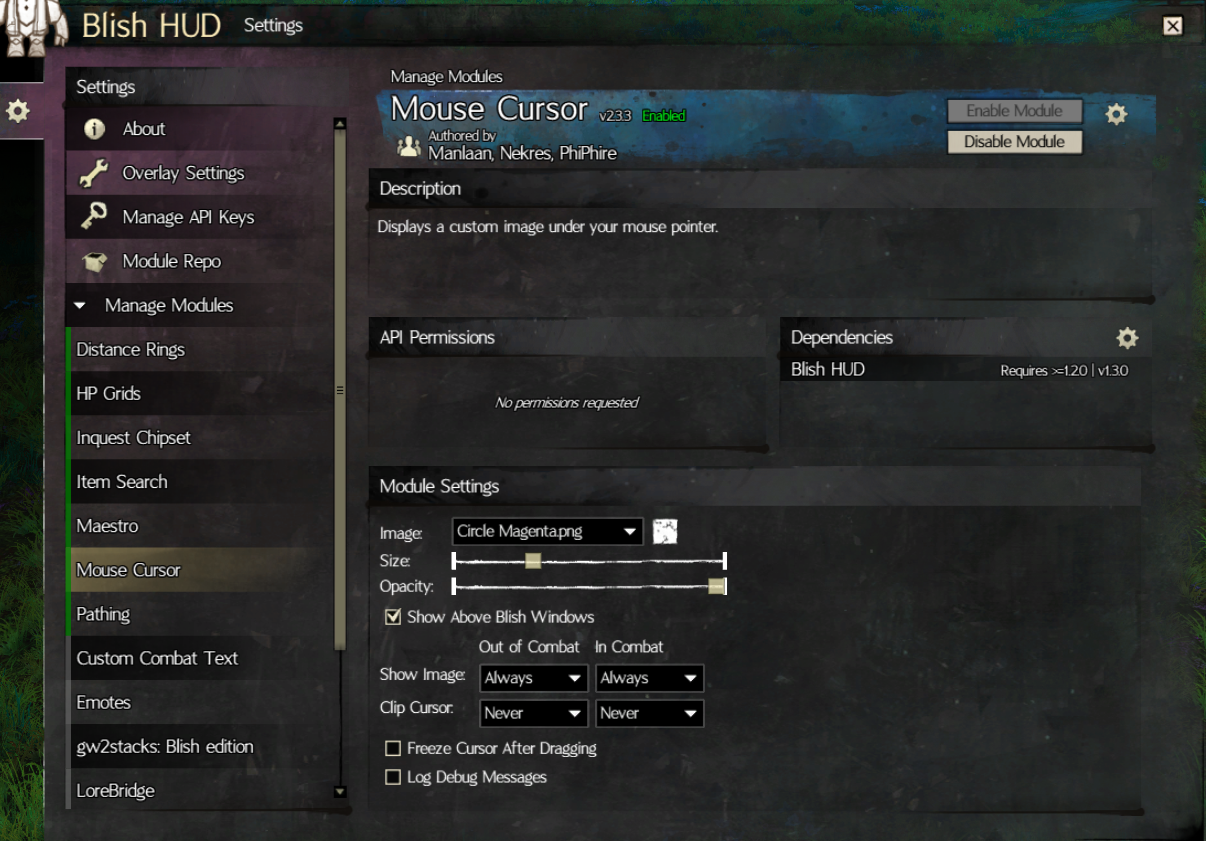
이런 분에게: 전투 중 마우스 커서가 어디 있는지 찾기 어려울 때
마우스 포인터 아래에 눈에 잘 띄는 이미지를 표시해줍니다. 커서 이미지, 크기, 투명도를 자유롭게 조절할 수 있고, 전투 중/비전투 중 표시 여부를 따로 설정할 수 있습니다. 대규모 전투에서 내 커서를 놓치지 않게 해주는 간단하지만 유용한 모듈입니다. → 상세 설명 페이지
마커팩 설치 (Pathing 모듈)
마커팩은 게임 화면에 표시될 마커와 경로의 모음입니다. Pathing 모듈이 먼저 설치되어 있어야 사용할 수 있습니다.
앱 안에서 다운로드 (권장)
- Pathing 모듈을 설치하고 활성화합니다.
- Settings > Module Settings > Pathing 설정을 엽니다.
- Download Marker Packs 탭을 클릭합니다.
- 원하는 마커팩을 선택하고 Download를 누릅니다.
- Keep Updated를 체크하면 마커팩 업데이트가 자동으로 적용됩니다.
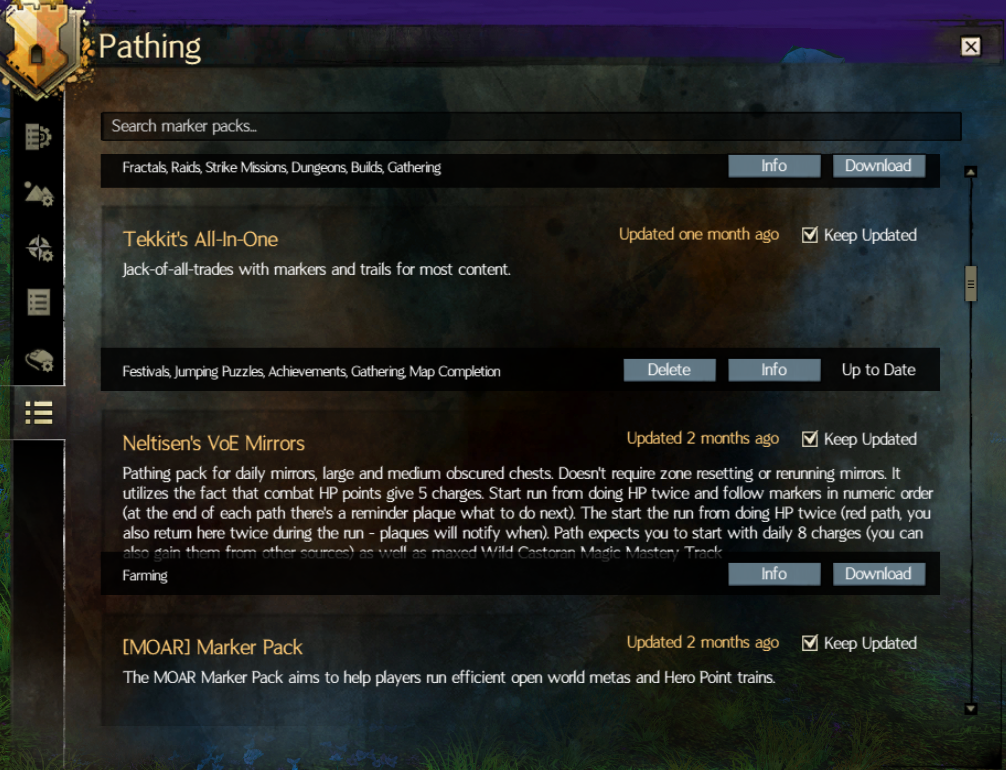
수동 설치
.taco파일을 다운로드합니다.내 문서\Guild Wars 2\addons\blishhud\markers\폴더에 넣습니다.
.taco 파일은 그대로 넣어야 합니다.
압축을 해제하면 텍스처와 트레일이 제대로 로딩되지 않습니다.
마커 표시 켜고 끄기
게임 화면 오른쪽 위, 게임 메뉴 옆에 있는 타워 아이콘을 클릭합니다. "All Markers" 아래에서 원하는 카테고리를 선택하거나 해제하면, 해당 마커만 화면에 표시하거나 숨길 수 있습니다.
마커팩에는 수만 개의 마커가 포함되어 있습니다. 카테고리를 전부 켜 두면 화면이 마커로 가득 차서 뭐가 뭔지 구분할 수 없게 됩니다.
지금 진행 중인 업적이나 맵 완성 경로처럼 필요한 카테고리 한두 개만 켜고 나머지는 전부 해제하세요. 목적을 달성하면 다시 끄고, 다음에 필요한 것만 켜는 습관을 들이면 훨씬 쾌적합니다.
팁: Pathing 설정에서 "Truncate Long Category Names"를 켜면 카테고리 목록이 깔끔해집니다.
추천 마커팩
처음이라면 Tekkit's All-In-One 하나만 설치하면 충분합니다. 나중에 특정 콘텐츠에 집중할 때 전문 팩을 추가하세요.
Tekkit's All-In-One — 이것 하나면 웬만한 건 다 됩니다
가장 널리 쓰이는 종합 마커팩입니다.
포함 내용:
- 업적 가이드
- 맵 완성 경로
- 점핑 퍼즐 경로
- 채집/파밍 루트
- 축제 이벤트
- 확장팩별(HoT, PoF, EoD) 콘텐츠
- 리빙월드 시즌별 콘텐츠
- 길드 미션
모든 카테고리를 개별적으로 켜고 끌 수 있어서, 필요한 것만 표시하면 화면이 복잡해지지 않습니다.
ReActif — 업적을 하나하나 파고 싶을 때
업적 전문 마커팩입니다. API 키를 등록하면 이미 완료한 업적의 마커가 자동으로 사라집니다. 마운트나 마스터리 없이도 접근 가능한 경로로 설계되어 있어서 입문자도 쓸 수 있습니다.
Hero's Marker Pack — 레이드/프랙탈에 본격적으로 뛰어들 때
프랙탈, 레이드 인카운터, 던전에 특화된 마커팩입니다. 스킵 경로, 메카닉 위치, 인카운터 전략 마커를 제공합니다. 인스턴스 콘텐츠를 시작할 때 참고하면 좋습니다.
문제 해결
화면에 Blish HUD가 안 보여요
길드워2 설정(F11)에서 화면 모드가 Windowed Fullscreen 또는 Windowed인지 확인하세요. 전체 화면(Fullscreen)에서는 오버레이가 표시되지 않습니다.
아이콘 뒤에 검은 배경이 보여요
그래픽 카드 드라이버의 후처리(Post-Processing) 효과가 간섭하는 경우입니다. NVIDIA 제어판이나 AMD Radeon 설정에서 Blish HUD에 대한 후처리를 비활성화하세요.
글자나 아이콘이 흐릿해요
길드워2 설정 > 그래픽 > UI Size를 Large로 바꿔보세요. Blish HUD가 게임의 UI 스케일을 따라가기 때문에, UI Size가 작으면 오버레이도 흐려질 수 있습니다.
길드워2를 켜자마자 다운되거나 블랙스크린이 돼요
NVIDIA 또는 AMD 그래픽 카드의 프레임 제너레이터(Frame Generation) 기능이 켜져 있으면 길드워2의 모든 오버레이 애드온(Blish HUD, ArcDPS 등)과 충돌합니다. 그래픽 드라이버 설정에서 프레임 제너레이터 기능을 비활성화하세요.
설정이 저장되지 않아요
백신 프로그램이 파일 쓰기를 차단하고 있을 수 있습니다.
Blish HUD.exe와 addons\blishhud\ 디렉토리를 백신 예외(화이트리스트)에 추가하세요.
실행하자마자 꺼져요
Windows의 "제어된 폴더 액세스(Controlled Folder Access)" 기능이 차단하고 있을 수 있습니다. Windows 보안 > 랜섬웨어 방지에서 Blish HUD를 허용 앱으로 추가하세요.